윈도우 업데이트 오류가 반복되면 어디서부터 손대야 할지 막막합니다. 결론부터 말하면 순서가 중요합니다. 먼저 백업하고, 문제 해결사를 실행하고, 전원·인터넷·디스크 공간 같은 기본 조건을 확인한 뒤, 업데이트 캐시 지우기와 시스템 파일 복구로 넘어가는 것이 Microsoft 지원 문서가 안내하는 흐름입니다. 수동 설치는 이 단계들이 모두 통하지 않을 때 검토하는 마지막 선택지에 가깝습니다.
이 글은 별도 프로그램을 설치하지 않고 윈도우에 들어 있는 기능만으로 할 수 있는 방법을 다룹니다. 문제 해결사, 서비스 관리, 명령 프롬프트, Microsoft Update Catalog 모두 윈도우나 Microsoft 웹사이트에서 바로 쓸 수 있는 경로입니다. 다만 Update Catalog는 성격이 조금 달라서 뒤에서 따로 짚겠습니다. 내용은 2026년 10월 22일 기준 Microsoft 문서를 바탕으로 정리했습니다.
핵심 요약
- 오류를 고치기 전에 개인 파일부터 백업합니다. 고급 명령은 관리자 권한이 필요합니다.
- 순서는 문제 해결사, 기본 점검, 캐시 지우기, DISM·sfc 복구, 구성 요소 수동 재설정입니다.
- 오류 코드마다 원인이 다르므로 코드를 먼저 확인하면 시간을 줄일 수 있습니다.
- Windows 10은 2025년 10월 14일 이후 무료 업데이트와 보안 수정이 제공되지 않습니다.
- Update Catalog는 기업 네트워크 배포용 서비스이며, 일반 사용자에게는 자동 업데이트가 권장됩니다.
업데이트 오류 수정 전에 해야 할 준비
Microsoft는 오류를 수정하기 전에 개인 파일을 백업하라고 권장합니다. 방법은 Windows PC 백업, USB로 직접 복사, OneDrive 등이 있습니다. 뒤에서 다룰 캐시 삭제나 시스템 복구 명령은 대부분 안전하지만, 만에 하나 문제가 커질 때를 대비하는 것입니다.
또 하나 기억할 점은 권한입니다. 서비스 중지, 폴더 이름 변경, DISM, sfc 같은 고급 명령은 관리자 권한이 필요합니다. 명령 프롬프트를 열 때 관리자 권한으로 실행해야 하고, 현재 로그인한 계정이 관리자 계정인지도 확인해야 합니다.
지금 쓰는 윈도우 버전도 확인합니다. Windows 10은 2025년 10월 14일 이후 무료 업데이트, 기술 지원, 보안 수정이 제공되지 않습니다. PC는 계속 작동하지만 Microsoft는 Windows 11로 옮기길 권장합니다. 그래서 Windows 10에서 업데이트가 더는 올라오지 않는 것은 오류가 아니라 지원 종료 때문일 수 있습니다.
윈도우 업데이트 오류 문제 해결사 실행 방법
가장 먼저 할 일은 자동 문제 해결사입니다. Windows 11에서는 도움말 보기 앱의 자동 문제 해결사를 먼저 실행하라고 안내합니다. 이것으로 해결되지 않으면 일반 단계로 넘어갑니다.
Windows 11 경로
- “시작” > “설정” > “시스템” > “문제 해결”을 엽니다.
- “기타 문제 해결사”를 선택합니다.
- “Windows 업데이트” 옆의 “실행”을 누릅니다.
- 완료되면 PC를 다시 시작합니다.
- “시작” > “설정” > “Windows 업데이트”에서 업데이트가 되는지 확인합니다.
Windows 10 경로
- “시작” > “설정” > “업데이트 및 보안” > “문제 해결”을 엽니다.
- “추가 문제 해결사”를 선택합니다.
- “Windows 업데이트”를 고르고 “문제 해결사 실행”을 누릅니다.
- 끝나면 “업데이트 확인”을 누릅니다.
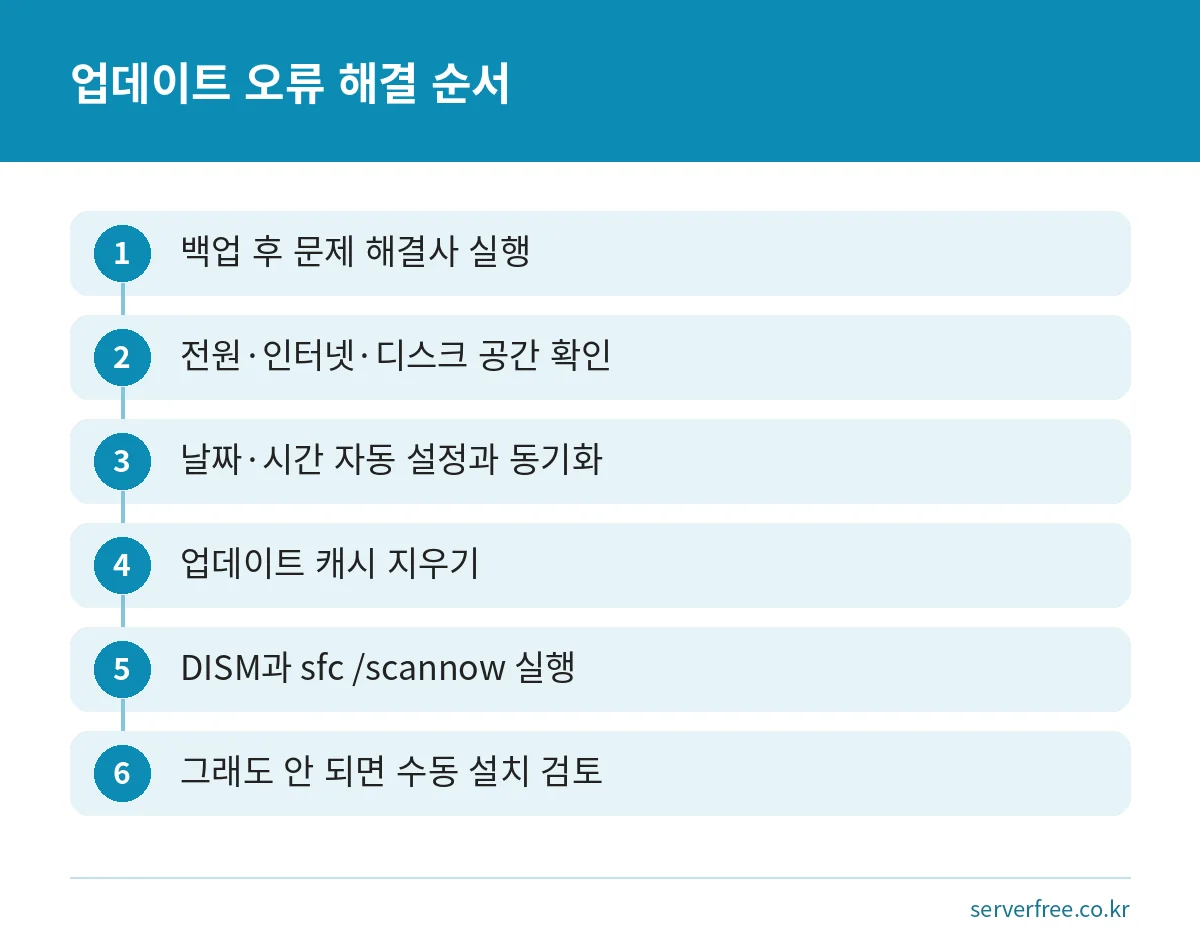
문제 해결사는 가장 위험이 적고 시간이 적게 드는 방법이므로 어떤 오류든 첫 단계로 두는 것이 좋습니다. 여기서 해결되지 않더라도 다음 단계에서 쓸 단서가 남을 수 있습니다.
기본 점검 항목, 의외로 여기서 끝나는 경우
Microsoft의 오류 수정 문서가 제시하는 일반 점검 항목 중 핵심을 추렸습니다. 복잡한 명령에 들어가기 전에 하나씩 확인해 보세요.
| 점검 항목 | 확인 내용 |
|---|---|
| 문제 해결사 | 앞서 설명한 경로로 실행합니다. |
| 전원·인터넷 연결 | 전원이 안정적으로 연결되어 있고 인터넷이 되는지 봅니다. |
| 관리자 계정 | 관리자 권한이 있는 계정으로 로그인했는지 확인합니다. |
| 외장 하드웨어 | 불필요한 외장 장치는 분리합니다. |
| 업데이트 캐시 | 손상이 의심되면 캐시를 지웁니다. |
| 날짜·시간 | 자동 설정으로 두고 “지금 동기화”를 누릅니다. |
| 타사 드라이버 | 제조사 드라이버를 업데이트합니다. |
| 디스크 공간 | OS 업그레이드 기준으로 32비트는 약 16GB 이상, 64비트는 약 20GB 이상 여유 공간이 필요합니다. |
디스크 공간은 특히 자주 놓칩니다. 여유 공간이 부족하면 업데이트가 중간에 멈추거나 실패 코드가 뜹니다. 큰 파일이 어디 있는지 모르겠다면 임시 파일과 다운로드 폴더, 쓰지 않는 프로그램부터 정리해 보세요. 날짜와 시간이 어긋나 있어도 업데이트 연결이 실패할 수 있으니 자동 설정을 켜 두는 것이 안전합니다.
업데이트 캐시 지우기, 화면과 명령 두 가지 방법
다운로드된 업데이트 파일이 손상되면 같은 오류가 되풀이됩니다. 이때 업데이트 캐시를 지우면 윈도우가 파일을 새로 받습니다.
화면에서 지우는 방법
- services.msc를 열어 Windows 업데이트 서비스를 중지합니다.
- C:WindowsSoftwareDistribution 폴더 안의 내용을 삭제합니다.
- Windows 업데이트 서비스를 다시 시작합니다.
서비스 시작 유형은 “자동”으로 두어야 합니다. 폴더 자체가 아니라 안의 내용을 삭제한다는 점에 유의하세요.
관리자 명령 프롬프트로 초기화하는 방법
관리자 권한 명령 프롬프트에서 아래 명령을 차례로 입력합니다.
- net stop bits
- net stop wuauserv
- ren %systemroot%softwaredistribution softwaredistribution.bak
- ren %systemroot%system32catroot2 catroot2.bak
- net start bits
- net start wuauserv
원래 폴더를 지우지 않고 .bak 이름으로 바꾸는 방식이라, 문제가 생기면 되돌릴 근거가 남습니다. 끝난 뒤에는 PC를 다시 시작하고 업데이트를 확인합니다.
DISM과 sfc로 시스템 파일 복구하기
캐시를 지워도 안 되면 윈도우 시스템 파일 자체가 손상됐을 수 있습니다. 관리자 명령 프롬프트에서 아래 순서로 실행합니다.
- DISM.exe /Online /Cleanup-image /Restorehealth
- sfc /scannow
반드시 DISM을 먼저 끝낸 다음 sfc를 실행하세요. 디스크 자체의 오류가 의심될 때는 chkdsk /f C: 로 점검할 수 있고, 완료 후에는 재시작이 필요합니다.
이 명령들은 시간이 꽤 걸릴 수 있으니 노트북이라면 전원을 연결해 두는 것이 좋습니다. 진행 중에 창을 닫거나 전원을 끄지 마세요.
오류 코드별로 어떻게 하면 될까요?
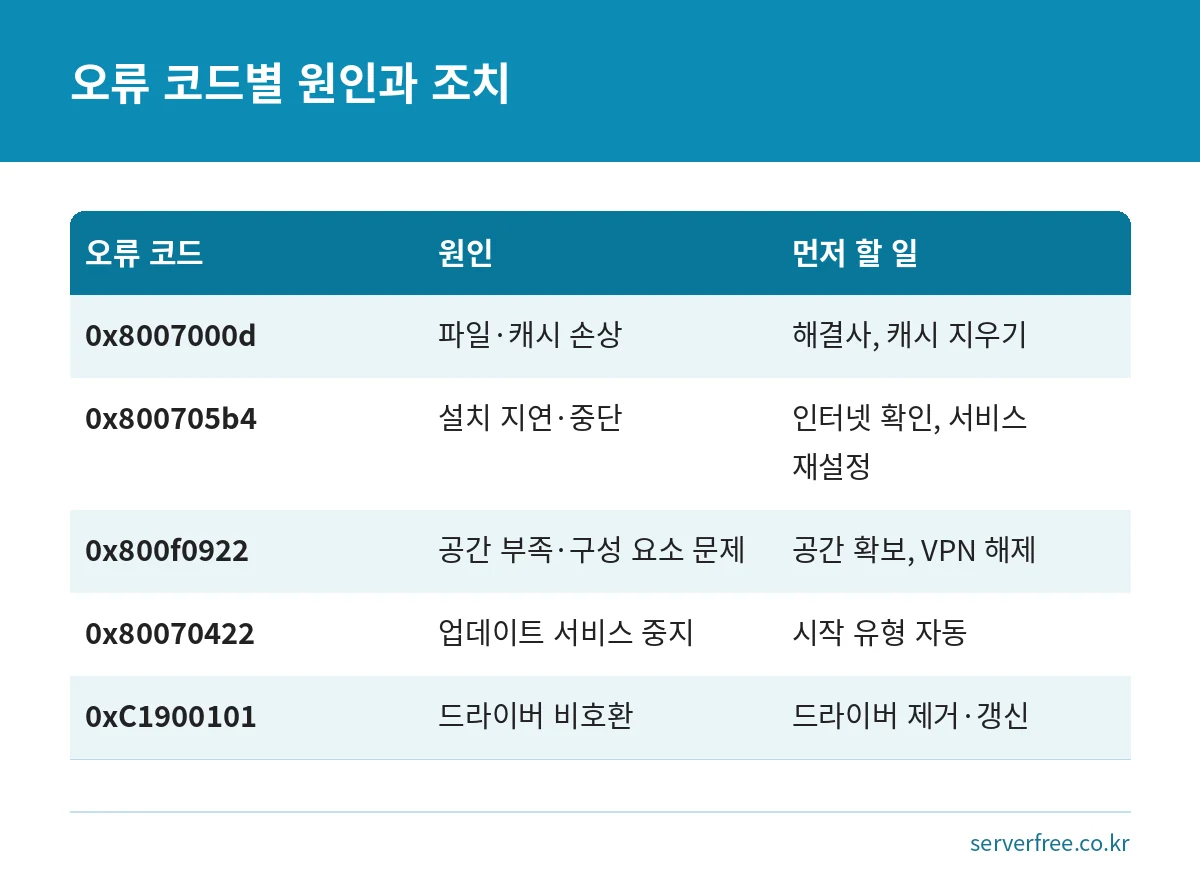
화면에 오류 코드가 보인다면 코드에 맞는 조치부터 시도하는 것이 빠릅니다. Microsoft 지원 문서에 정리된 내용은 다음과 같습니다.
| 오류 코드 | 원인 | 조치 |
|---|---|---|
| 0x8007000d | 업데이트 파일 또는 캐시 손상 | 문제 해결사 실행, 캐시 지우기 |
| 0x800705b4 | 설치 지연 또는 중단 | 인터넷 확인, 백신·방화벽 일시 중지, 업데이트 서비스 재설정 |
| 0x800f0922 | 공간 부족 또는 .NET 등 구성 요소 문제 | 공간 확보, VPN 해제 |
| 0x8007000E | 디스크 공간 부족 | 공간 확보, VPN 해제 |
| 0x800F081F / 0x80073712 / 0x80246007 | 시스템 파일 손상 또는 다운로드 불완전 | sfc /scannow, 문제 해결사 |
| 0x80070422 | 업데이트 서비스가 사용 안 함 또는 중지 | 시작 유형을 자동으로 설정하고 서비스 시작 |
| 0xC1900101 | 호환되지 않는 드라이버 | 네트워크·그래픽 드라이버 제거 또는 업데이트, 클린 부팅 |
| 0x80070005 | 액세스 거부 | 관리자 권한 확인, 백신 일시 중지 |
0x80246007은 Windows 10에서 다운로드나 필수 파일이 누락된 경우라 업데이트 서비스 재설정과 문제 해결사 실행, PC 재시작을 안내합니다. 0xC1900101은 드라이버를 정리한 뒤 클린 부팅 상태에서 다시 시도하세요.
그래도 안 될 때: 구성 요소 재설정과 최후의 수단
위 방법이 모두 소용없다면 Microsoft Learn이 설명하는 Windows 업데이트 구성 요소 수동 재설정을 검토합니다. 흐름은 bits, wuauserv, cryptsvc 서비스를 중지하고, qmgr*.dat를 삭제하고, DataStore·Download·catroot2 폴더 이름을 .bak로 바꾼 뒤, regsvr32 재등록과 netsh winsock reset을 하고 서비스를 다시 시작하는 순서입니다. 첫 시도에서는 폴더 이름 변경 단계(4단계)를 건너뛰고 5단계로 가라고 안내합니다.
그다음 선택지는 세 가지입니다. 타사 보안 소프트웨어를 임시로 제거해 보기(재설치 방법과 제품 키를 미리 확인), 클린 부팅으로 충돌 요인 찾기, 마지막으로 Microsoft 설치 도구를 이용해 Windows를 새로 설치하기입니다. 새로 설치는 되돌리기 어려우니 백업을 다시 확인하고 진행하세요.
Microsoft Update Catalog 수동 설치, 알아둘 점
자동 업데이트가 끝내 실패하면 Microsoft Update Catalog에서 업데이트를 직접 찾는 방법을 떠올리게 됩니다. 이 사이트는 업데이트 제목, 설명, 제품, 분류, KB 번호로 검색할 수 있고, 드라이버는 모델, 제조사, 클래스, 4-part 하드웨어 ID로도 검색됩니다. FAQ에는 별도 가입이나 요금 조건이 언급되어 있지 않습니다.
다만 FAQ는 이 서비스를 기업 네트워크 배포용이라고 설명합니다. WSUS 3.0, System Center Essentials, Configuration Manager로 가져올 수 있고, 일반 사용자에게는 자동 업데이트 또는 Microsoft Update 웹사이트를 권장합니다. 또한 각 업데이트는 자체 라이선스 조건이나 원 소프트웨어 라이선스의 적용을 받습니다.
따라서 수동 설치는 실패한 업데이트의 KB 번호를 정확히 알 때만 시도하세요. 내려받은 파일을 설치하는 구체적인 방법과 내 PC에 맞는 버전 선택 기준은 Microsoft 지원에서 해당 KB 안내를 확인하는 것이 안전합니다. 회사 PC라면 관리자가 배포 정책을 갖고 있을 수 있으니 먼저 문의하세요. 업무용으로 쓰는 무료 프로그램의 조건이 궁금하다면 회사에서 써도 되는 무료 프로그램 정리 글도 도움이 됩니다.
자주 묻는 질문
SoftwareDistribution 폴더를 지워도 괜찮은가요?
Microsoft 문서는 Windows 업데이트 서비스를 중지한 뒤 이 폴더 안의 내용을 삭제하고 서비스를 다시 시작하는 방법을 안내합니다. 서비스를 멈추지 않고 지우려 하면 실패할 수 있으니 순서를 지키세요.
업데이트가 계속 멈추는데 어떤 오류인지 모르겠어요.
먼저 문제 해결사를 실행하고 전원, 인터넷, 디스크 공간을 확인하세요. 오류 코드가 뜨면 위 표에서 코드에 맞는 조치를 찾고, 코드가 없으면 캐시 지우기와 DISM·sfc 순으로 진행합니다.
Windows 10에서 업데이트가 안 되는 건 오류인가요?
꼭 그렇지는 않습니다. Windows 10은 2025년 10월 14일 이후 무료 업데이트와 보안 수정이 제공되지 않습니다. 오류 코드가 없다면 지원 종료 때문일 수 있으니 Windows 11 이전을 고려하세요.
디스크 공간은 얼마나 필요한가요?
Microsoft 문서는 OS 업그레이드 기준으로 32비트는 약 16GB 이상, 64비트는 약 20GB 이상의 여유 공간을 안내합니다.
정리하며
윈도우 업데이트 오류는 대부분 문제 해결사, 기본 점검, 캐시 지우기, 시스템 파일 복구 중 하나에서 풀립니다. 쉽고 되돌리기 쉬운 방법부터 차례로 시도하고, sc.exe sdset 같은 보안 설정을 덮어쓰는 단계나 Windows 새로 설치는 정말 마지막에 두세요.
지금 할 일은 개인 파일 백업, 문제 해결사 실행, 화면에 뜬 오류 코드 확인 세 가지입니다. 메뉴 이름이나 절차는 Windows 버전에 따라 달라질 수 있으니, 최종 확인은 Microsoft 지원 문서에서 하시기 바랍니다.
함께 보면 좋은 글


원본 출처 이 글의 수치·조건을 확인한 공식 자료입니다. 누르면 원문이 새 창으로 열립니다.
- Microsoft 지원 – Windows 업데이트 오류 수정 support.microsoft.com
- Microsoft 지원 – Windows 업데이트 문제 해결사 support.microsoft.com
- Microsoft Learn – Windows 업데이트에 대한 추가 리소스 learn.microsoft.com
- Microsoft – Microsoft Update Catalog FAQ catalog.update.microsoft.com
기준일: 2026년 10월 22일
다른 사이트에서 함께 읽으면 좋은 글