이 포스팅은 쿠팡 파트너스 활동의 일환으로, 이에 따른 일정액의 수수료를 제공받습니다.
노트북 램 업그레이드를 하려면 먼저 내 노트북의 메모리가 교체 가능한 구조인지, 그리고 DDR4와 DDR5 중 어느 세대를 쓰는지부터 확인해야 합니다. 결론부터 말하면 램 모듈은 세대가 맞아야 하고, 세대는 CPU와 노트북 설계가 정합니다. 얇은 모델 중에는 메모리가 보드에 납땜되어 아예 교체할 수 없는 제품도 많습니다.
이 글은 Intel과 Dell이 공개한 안내를 바탕으로 교체 전에 확인할 순서, DDR4·DDR5를 구분하는 방법, 장착 요령과 장착 후 확인 방법을 정리했습니다. 특정 제품이나 브랜드를 고르는 글이 아니라, 사양을 읽고 호환 여부를 판단하는 기준을 설명하는 글입니다. 내용은 2026년 10월 기준입니다.
핵심 요약
- 노트북 램은 데스크톱용 DIMM보다 작은 SO-DIMM 규격이며, 납땜형 모델은 교체할 수 없습니다.
- DDR4와 DDR5는 세대가 다르므로 노트북이 지원하는 세대를 먼저 확인합니다.
- 메모리 규격은 CPU가 정하지만, 실제로 어느 쪽을 쓰는지는 노트북 설계에 따라 다릅니다.
- 듀얼 채널을 유지하려면 같은 용량·속도의 모듈을 쌍으로 씁니다.
- 특정 모델의 호환 문의는 노트북 제조사(OEM)에 하는 것이 Intel의 안내입니다.
노트북 램 업그레이드가 가능한 모델인지 먼저 확인하는 방법
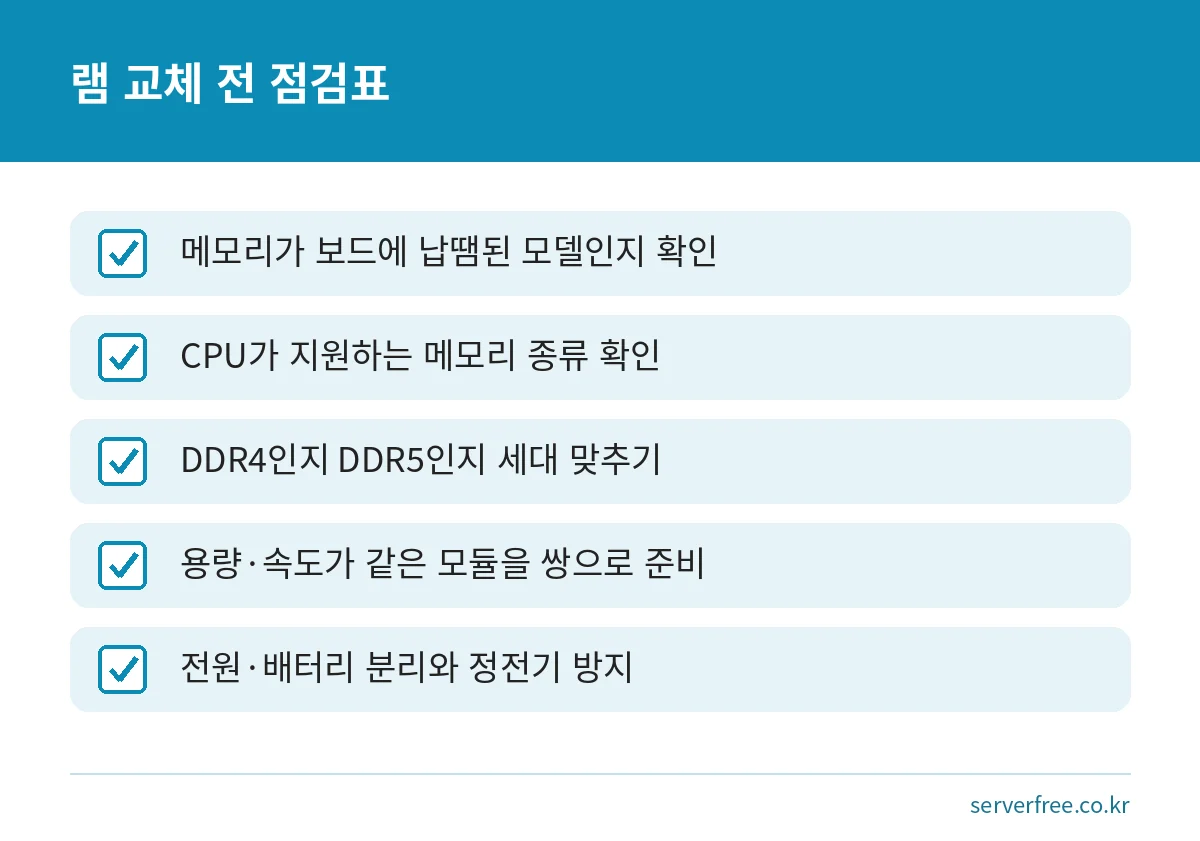
가장 먼저 볼 것은 교체 가능 여부입니다. Dell은 “Not all laptops can be upgraded”라고 안내하며, 얇은 모델 중에는 메모리가 보드에 납땜된 제품이 많다고 설명합니다. 납땜형은 모듈을 뺄 수 없으므로 아무리 사양이 맞는 램을 구해도 쓸 수 없습니다.
교체형 노트북은 데스크톱용 DIMM보다 작은 SO-DIMM 규격의 모듈을 씁니다. 그래서 데스크톱용 램을 노트북에 옮겨 꽂는 것은 규격이 달라 처음부터 맞지 않습니다. 램을 살 때는 반드시 노트북용(SO-DIMM)인지 확인해야 합니다.
교체 가능 여부는 다음 순서로 확인합니다.
- 노트북의 정확한 모델명을 확인합니다. 본체 하단 라벨이나 제조사 제품 페이지에 적혀 있습니다.
- 제조사 제품 사양 페이지에서 메모리 항목을 봅니다. 슬롯 수, 지원 규격, 최대 용량이 적혀 있는 경우가 많습니다.
- 사양에 “온보드”, “통합”, “납땜” 같은 표현이 있으면 교체형이 아닐 가능성이 큽니다.
- 확실하지 않으면 서비스 매뉴얼을 찾아 보거나 제조사에 직접 문의합니다.
업그레이드가 보증에 미치는 영향은 Dell 안내문에 나와 있지 않습니다. 제조사마다 정책이 다르므로, 보증 기간이 남아 있다면 뚜껑을 열기 전에 제조사에 확인하는 편이 안전합니다.
DDR4와 DDR5 구분법: 세대는 어디서 확인하나
DDR4와 DDR5는 세대가 다른 메모리입니다. Dell은 업그레이드 전에 “Verify the memory generation your motherboard supports, such as DDR4 or DDR5″라고 안내하며, 세대와 속도, 용량을 맞춰야 한다고 설명합니다. 따라서 노트북이 지원하는 세대의 램을 골라야 하며, 정확한 모듈 모양과 호환 여부는 제조사 제품 페이지에서 확인하세요.
구분하는 방법은 크게 세 가지입니다.
- 제조사 사양 페이지: 내 노트북 모델의 메모리 항목에 DDR4 또는 DDR5가 적혀 있습니다. 가장 확실한 방법입니다.
- 기존 모듈의 라벨: 현재 꽂힌 램 모듈 스티커에 DDR4, DDR5 같은 표기가 있습니다. 뚜껑을 열어야 볼 수 있습니다.
- CPU 지원 목록: Intel ARK나 Intel 지원 문서에서 CPU가 지원하는 메모리 종류를 확인합니다.
윈도우 작업 관리자에서 DDR 세대가 표시되는지는 버전이나 환경에 따라 다를 수 있으니, 세대 확인은 제조사 사양 페이지나 모듈 라벨로 하는 것이 안전합니다.
CPU 세대별로 지원하는 메모리 종류 읽는 법
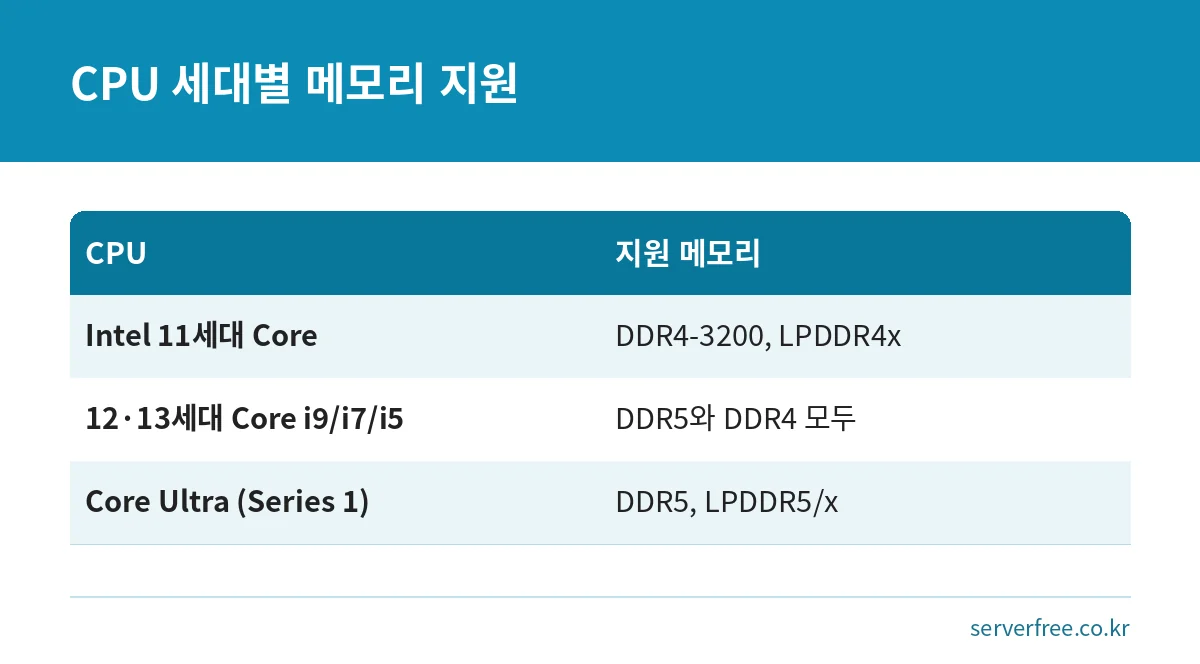
메모리 규격은 CPU가 정합니다. Intel은 CPU 세대별로 지원하는 메모리 종류를 정리한 문서를 공개하고 있습니다. 이 문서를 보면 내 CPU가 DDR4만 지원하는지, DDR5도 지원하는지 알 수 있습니다.
| CPU 구분 | 지원 메모리(Intel 문서 기준) |
|---|---|
| 11세대 Core i3/i5/i7 노트북 | DDR4-3200, LPDDR4x-4267 (DDR5는 목록에 없음) |
| 12세대·13세대 Core i9/i7/i5 노트북 | DDR5(최대 4800~5600 MT/s)와 DDR4(최대 3200 MT/s) 모두 지원 |
| Intel® Core™ Ultra Processors (Series 1) Laptop Processors | DDR5 최대 5600 MT/s, LPDDR5/x 최대 7467 또는 6400 MT/s (DDR4는 목록에 없음) |
표에서 주의할 부분은 12세대·13세대입니다. 이 CPU는 DDR5와 DDR4를 모두 지원하지만, 실제로 어느 쪽을 쓰는지는 노트북 설계에 따라 다릅니다. 같은 CPU라도 어떤 모델은 DDR4, 어떤 모델은 DDR5를 쓸 수 있다는 뜻입니다. CPU 세대만 보고 “DDR5겠지”라고 짐작하면 틀릴 수 있습니다.
표에 LPDDR4x, LPDDR5처럼 LP가 붙은 종류도 보입니다. 이 계열은 Intel 표에 DDR4·DDR5와 따로 적혀 있는 별개 종류입니다. 사양에 LPDDR이라고 적힌 노트북은 교체가 가능한 구조인지 제조사 사양서나 서비스 매뉴얼에서 먼저 확인하세요.
Intel ARK에서 내 CPU의 메모리 사양 확인하는 경로
CPU의 자세한 메모리 사양은 ark.intel.com에서 확인할 수 있습니다. 경로는 프로세서 번호 검색 후 Specifications, 그다음 Memory Specifications 순서입니다. 여기에는 최대 메모리 크기, 메모리 종류, 최대 채널 수, ECC 지원 여부가 나옵니다.
이 정보를 읽을 때 알아둘 점이 있습니다. Intel 안내에는 CPU 사양이 특정 램 제품의 동작을 보증한다는 내용이 없으며, 특정 램 제품은 메인보드(노트북) 매뉴얼이나 제조사에서 확인하라고 안내합니다. CPU가 “최대 64GB”를 지원해도 그 노트북 보드와 슬롯 구성이 그만큼을 받는다는 뜻은 아닙니다. 실제 호환은 노트북(메인보드) 매뉴얼이나 제조사에서 확인해야 합니다.
그래서 확인 순서는 두 단계로 정리하면 편합니다.
- CPU 상한선을 ARK에서 봅니다. 메모리 종류와 최대 용량이 이 범위를 넘을 수 없습니다.
- 그 범위 안에서 내 노트북이 실제로 지원하는 구성을 제조사 사양서로 확인합니다.
특정 노트북의 메모리 문의는 노트북 제조사(OEM)에 하라는 것이 Intel의 안내입니다. Intel 문서에도 “contact your original equipment manufacturer (OEM) for support”라고 적혀 있습니다.
용량·속도·듀얼 채널: 어떻게 맞춰야 하나
세대를 확인했다면 용량과 속도를 봅니다. Dell은 세대, 속도, 용량을 맞춰야 한다고 안내합니다. 또 듀얼 채널 성능을 유지하려면 같은 용량·속도의 메모리를 쌍으로 쓰는 것이 좋다고 설명합니다.
Dell 호환성 가이드는 “The best practice is to install memory in pairs of matched memory Size, Speed, and Technology.”라고 적고 있습니다. 맞지 않는 모듈을 섞어도 동작은 하지만 성능이 약간 떨어진다고 합니다. 즉 섞어 쓰는 것이 불가능한 것은 아니고, 성능 면에서 손해가 있을 수 있다는 의미입니다.
| 확인 항목 | 확인 방법 | 주의점 |
|---|---|---|
| 세대 | 제조사 사양, 기존 모듈 라벨 | 노트북이 지원하는 세대(DDR4 또는 DDR5)에 맞춰야 함 |
| 규격 | SO-DIMM 여부 확인 | 데스크톱용 DIMM은 쓸 수 없음 |
| 용량 | 노트북 최대 지원 용량 확인 | CPU 상한과 노트북 상한은 다를 수 있음 |
| 속도 | CPU·노트북 지원 속도 확인 | 같은 속도의 모듈끼리 쌍으로 구성 |
| OS 비트 | 64비트 윈도우인지 확인 | 4GB 이상은 64비트 프로세서와 64비트 OS 필요 |
Dell은 세대와 전압 규격이 다르면 호환되지 않는 예로 DDR3L을 듭니다. DDR3L은 “NOT backward compatible with DDR3″라고 명시되어 있습니다. 이름이 비슷해도 규격이 다르면 서로 대체할 수 없다는 점을 보여 주는 사례입니다.
또 4GB 이상의 램을 쓰려면 64비트 프로세서와 64비트 운영체제가 필요합니다. 오래된 32비트 윈도우를 쓰고 있다면 램을 늘려도 전부 인식되지 않을 수 있습니다.
교체 전 준비와 장착 방법 순서
모듈을 준비했다면 작업 전 준비부터 합니다. 램 교체 중에 중요한 파일이 사라질 가능성은 낮지만, 하드웨어를 만지기 전에 백업해 두는 습관은 도움이 됩니다. 백업 방법은 윈도우 백업 무료로 하는 법에서 파일 히스토리와 OneDrive를 비교해 두었습니다.
전원과 정전기 대비
Dell의 안내를 정리하면 다음과 같습니다.
- 노트북을 완전히 끄고 전원 어댑터를 분리합니다.
- 전원 버튼을 몇 초 눌러 잔류 전력을 뺍니다.
- 배터리가 탈착식이면 분리합니다. 내장형이면 서비스 매뉴얼이 지시할 때만 분리합니다.
- 접지된 손목 스트랩을 쓰거나 칠이 안 된 금속 면을 만진 뒤 작업합니다.
- 모듈은 가장자리를 잡습니다.
모듈 교체
- 고정 클립을 풀어 기존 모듈이 위로 올라오게 합니다.
- 기존 모듈을 비스듬히 빼냅니다.
- 새 모듈을 약 30도 각도로 슬롯에 꽂습니다.
- 평평하게 눌러 클립이 걸리게 합니다.
장착 후 인식 확인과 인식되지 않을 때
뚜껑을 닫고 전원을 켠 뒤, 윈도우에서 인식 여부를 확인합니다. Dell은 Task Manager의 Performance에서 확인하라고 안내합니다. 한국어 화면에서는 작업 관리자의 성능 탭에서 메모리 항목을 보면 됩니다. 메뉴 이름은 윈도우 버전에 따라 다를 수 있습니다. 설치한 총 용량이 기대한 값과 같은지 보면 됩니다.
용량이 기대보다 적거나 램이 인식되지 않으면 모듈이 완전히 꽂히지 않았을 수 있습니다. 전원을 끄고 모듈을 다시 꽂아 클립이 걸렸는지 확인합니다. 그래도 해결되지 않으면 Intel의 “Troubleshooting Steps When RAM Memory Is Not Detected”(Article 000031560)를 참고하세요. 세대 불일치나 지원 용량 초과도 원인이 될 수 있으니 앞의 확인 과정을 다시 점검합니다.
설치 후 용량 확인이 끝났다면 큰 파일이 어디서 용량을 쓰는지도 함께 살펴볼 만합니다. 필요하면 디스크 용량 분석 프로그램 글을 참고하세요.
자주 묻는 질문
노트북에 DDR5 램을 꽂으면 DDR4 노트북에서도 쓸 수 있나요?
쓸 수 없습니다. 노트북이 지원하는 세대와 램의 세대가 맞아야 합니다. Dell도 업그레이드 전에 메인보드가 지원하는 메모리 세대를 확인하라고 안내합니다. 내 노트북이 지원하는 세대의 램을 사야 합니다.
데스크톱용 램을 노트북에 쓸 수 있나요?
쓸 수 없습니다. 노트북 램은 데스크톱용 DIMM보다 작은 SO-DIMM 규격을 씁니다. 구매할 때 노트북용인지 확인해야 합니다.
램 용량이 서로 다른 모듈을 섞어 써도 되나요?
Dell 안내에 따르면 맞지 않아도 동작은 하지만 성능이 약간 떨어집니다. 듀얼 채널 성능을 유지하려면 같은 용량·속도의 메모리를 쌍으로 쓰는 것이 좋습니다.
램을 업그레이드하면 보증이 없어지나요?
Dell 안내문에는 이 내용이 없습니다. 제조사마다 정책이 다르므로 노트북 제조사에 직접 확인하세요.
정리: 구매 전에 사양부터, 교체는 마지막에
노트북 램 업그레이드의 핵심은 교체 가능 여부, 세대, 용량·속도를 순서대로 확인하는 것입니다. 납땜형이면 교체 자체가 불가능하고, 12세대·13세대 Core처럼 DDR4와 DDR5를 모두 지원하는 CPU는 노트북 설계에 따라 세대가 달라집니다. CPU 세대만 보고 판단하지 말고 제조사 사양서로 확정하세요.
다음 행동은 간단합니다. 노트북 모델명을 확인하고, 제조사 사양 페이지에서 메모리 세대와 최대 용량을 찾은 뒤, 애매한 부분은 제조사(OEM)에 문의합니다. 그 뒤에 작업 전 전원 분리와 정전기 대비를 지켜 교체하고, 작업 관리자에서 인식된 용량을 확인하면 됩니다.
함께 보면 좋은 글



원본 출처 이 글의 수치·조건을 확인한 공식 자료입니다. 누르면 원문이 새 창으로 열립니다.
- Intel – Supported Memory Type for Intel® Core™ Laptop Processors intel.com
- Intel – 프로세서 메모리 사양(ARK) 확인 및 호환 안내 intel.com
- Dell – How to Install RAM in a Laptop: Step-by-Step Guide dell.com
- Dell – Dell Latitude Memory Compatibility Guide dell.com
기준일: 2026년 10월 25일
다른 사이트에서 함께 읽으면 좋은 글