이 포스팅은 쿠팡 파트너스 활동의 일환으로, 이에 따른 일정액의 수수료를 제공받습니다.
SSD 수명 확인 방법을 찾는다면 무료 프로그램 CrystalDiskInfo가 가장 널리 쓰이는 선택지입니다. 실행하면 드라이브가 스스로 보고하는 S.M.A.R.T. 정보를 읽어 건강 상태를 파랑·노랑·빨강·회색으로 보여 줍니다. 다만 이 색은 드라이브가 보고한 값에 기댄 판정이므로, 결과를 읽는 기준을 알고 보는 것이 중요합니다.
SSD는 갑자기 느려지거나 인식이 안 되기 전까지 상태를 알기 어렵습니다. 그래서 가끔 한 번씩 상태를 열어 보고, 주의 신호가 보이면 백업부터 챙기는 습관이 도움이 됩니다. 이 글은 2026년 10월 기준 공식 페이지와 소스 저장소에서 확인한 내용만으로 설치 전 확인 사항, 건강 상태 읽는 법, 제조사 도구와의 차이를 정리했습니다.
핵심 요약
- CrystalDiskInfo의 공식 주소는 crystalmark.info이며, 2026년 10월 기준 최신 버전은 9.9.3(공식 페이지 표기 출시일 2026/10/11)입니다.
- 소스 저장소에 MIT License로 표기된 무료·오픈소스 도구입니다.
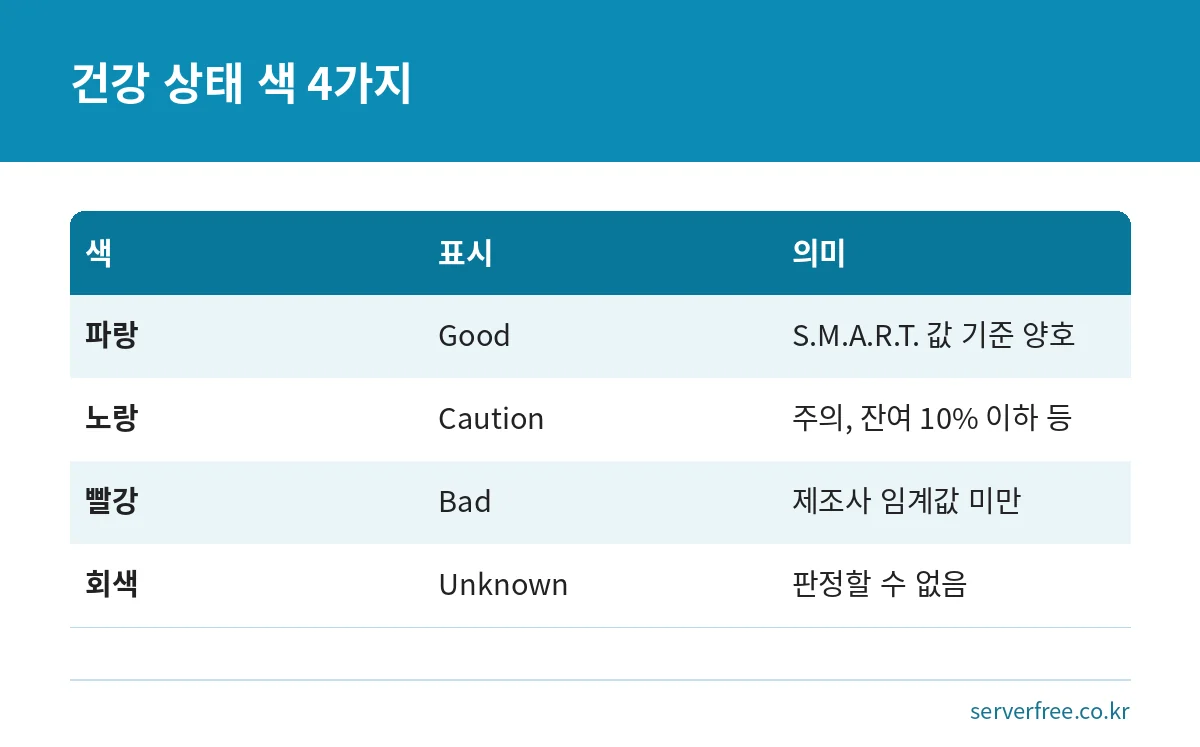
- 건강 상태는 Good(Blue), Caution(Yellow), Bad(Red), Unknown(Gray) 네 가지로 나옵니다.
- SSD는 잔여 수명이 10% 이하이면 Caution으로 표시됩니다.
- Good이라도 고장이 없다는 보증은 아니므로 백업은 따로 해 두세요.
CrystalDiskInfo는 무엇이고 정말 무료인가
CrystalDiskInfo는 공식 페이지에서 “A HDD/SSD utility software which supports a part of USB, Intel RAID and NVMe.”라고 소개하는 저장장치 점검 프로그램입니다. 소스 저장소 설명은 “CrystalDiskInfo is a disk information tool.”입니다. 즉 SSD만이 아니라 HDD도 함께 볼 수 있습니다.
비용 면에서는 소스 저장소(GitHub)에 MIT License로 표기되어 있고, 무료·오픈소스로 공개되어 있습니다. 해당 저장소 페이지에서는 개인용과 상업용을 나누는 제한이 확인되지 않았습니다. 다만 회사 PC에 설치하려면 공식 사이트(crystalmark.info)의 License 항목을 한 번 읽어 보세요. 회사 사용 조건을 프로그램별로 정리한 회사에서 써도 되는 무료 프로그램 총정리도 함께 참고할 만합니다.
배포판은 Standard Edition, Aoi Edition, Shizuku Edition, Kurei Kei Edition 네 가지입니다. 에디션 사이의 기능 차이는 공식 페이지에서 확인해야 하므로, 처음이라면 이름이 가장 기본인 Standard Edition부터 살펴보는 것이 무난합니다.
설치 전에 확인할 지원 환경과 올바른 내려받기 주소
먼저 주소를 정확히 해야 합니다. 공식 사이트는 crystalmark.info입니다. 검색 결과에서 비슷한 이름의 사이트가 나오더라도 주소 표시줄을 꼭 확인하고, 공식 사이트에서 내려받으세요.
공식 페이지에 적힌 지원 환경은 다음과 같습니다.
| 항목 | 공식 페이지 표기 |
|---|---|
| 지원 OS | Windows XP/Vista/7/8/8.1/10/11, Windows Server 2003/2008/2012/2016/2019/2022/2025 |
| 아키텍처 | x86, x64, ARM64 |
| NVMe SSD | Windows 10 또는 Server 2016 이상 필요 |
| 메일 알림(최신 기능) | .NET Framework 4.8 이상 필요 |
| 설치 프로그램 미지원 | Windows XP·Server 2003(NT5.x), Windows 95/98/Me/NT4/2000, Server Core |
대부분의 최신 윈도우 10·11 PC는 문제없이 쓸 수 있습니다. NVMe SSD를 쓰는 PC라면 윈도우 10 이상이어야 한다는 점만 기억하면 됩니다. 규격 구분이 헷갈리면 이 사이트의 M.2 SSD 규격 구별법 글을 참고해 내 SSD가 NVMe인지 SATA인지 먼저 알아 두세요.
또 하나 알아 둘 점은 USB, NVMe, 일부 RAID 컨트롤러는 “부분 지원”이라는 것입니다. PATA·SATA는 완전 지원이지만, USB 케이스에 넣은 외장 SSD나 RAID로 묶은 드라이브는 정보가 일부만 보이거나 아예 안 보일 수 있습니다.
SSD 수명 확인 방법: 건강 상태 색 읽는 법
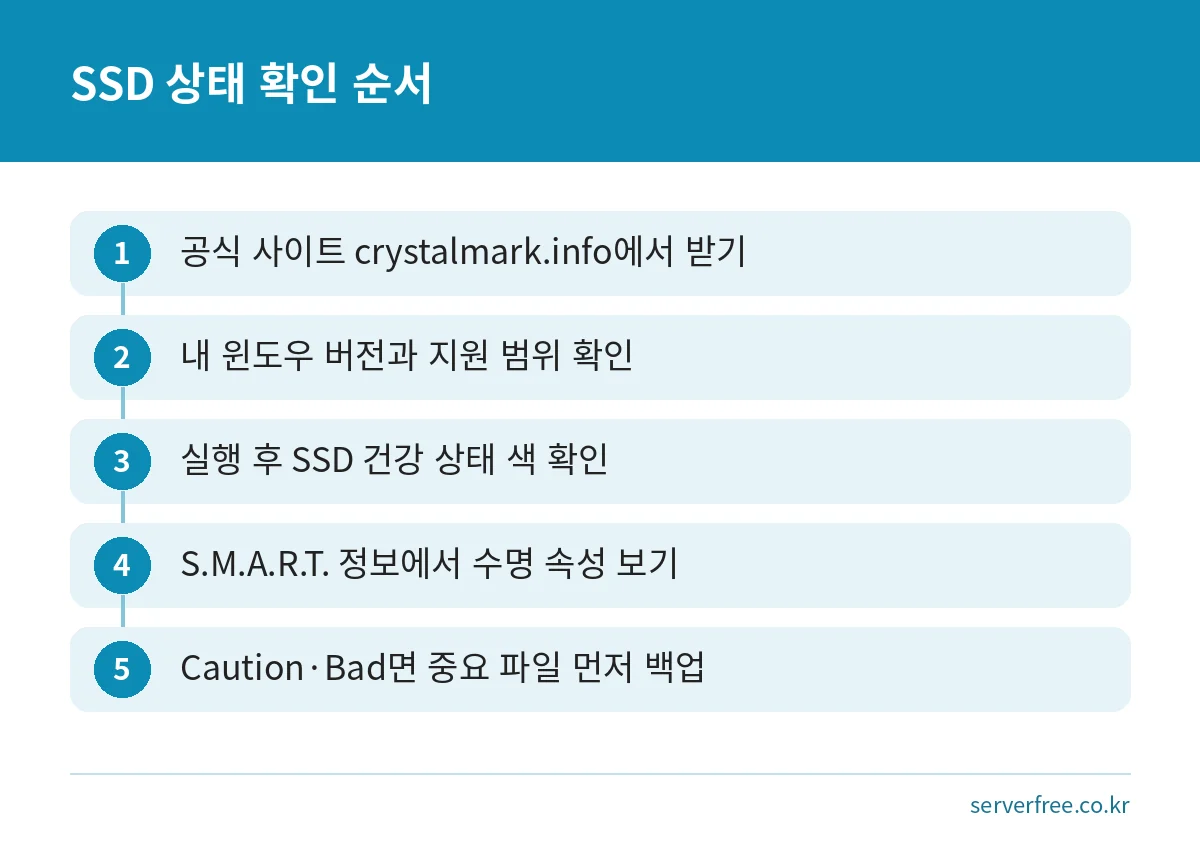
프로그램을 실행하면 드라이브의 건강 상태가 색으로 표시됩니다. 공식 Health Status 안내가 정리한 색은 네 가지입니다. Good은 파랑, Caution은 노랑, Bad는 빨강, Unknown은 회색입니다.
SSD의 기준은 이렇습니다. Intel, MTRON, SAMSUNG, Indilinx, SandForce, JMicron JMF61x, Micron 컨트롤러를 쓰는 SSD는 잔여 수명이 10% 이하이면 Caution, 제조사가 정한 임계값보다 낮아지면 Bad로 표시됩니다. 이 목록에 없는 “Other SSD”도 같은 기준(10% 이하 Caution)이 적용됩니다.
HDD는 기준이 다릅니다. 0x05 Reallocated Sectors Count, 0xC5 Current Pending Sector Count, 0xC6 Uncorrectable Sector Count의 raw 값이 Health Status Setting의 임계값을 넘으면 Caution이 됩니다. 한 PC에 SSD와 HDD가 같이 있다면 드라이브마다 판정 방식이 다르다는 점을 알아 두세요.
한국어 화면의 메뉴 이름은 버전에 따라 다를 수 있습니다. 이 글에서는 공식 영문 페이지의 표기(Health Status, S.M.A.R.T. 등)를 그대로 씁니다. 화면에 한국어가 보이면 같은 항목을 찾아 읽으면 됩니다.
컨트롤러마다 다른 수명 속성은 어디서 보나
SSD는 제조사와 컨트롤러에 따라 수명을 나타내는 S.M.A.R.T. 속성이 다릅니다. 공식 안내에 나온 예시는 아래와 같습니다.
| 컨트롤러 | 수명 관련 속성 |
|---|---|
| Intel | 0xE8 Available Reserved Space |
| SAMSUNG | 0xB4 Unused/Used Reserved Block Count (Total) |
| SandForce | 0xE7 SSD Life Left |
| Micron | 0xCA Percentage Of The Rated Lifetime Used |
이 표는 일부 예시이며, 공식 Health Status 페이지에는 다른 컨트롤러도 정리되어 있습니다. 속성 이름이 다르면 같은 숫자라도 뜻이 반대일 수 있습니다. 예를 들어 “Life Left”는 남은 비율이고 “Lifetime Used”는 이미 쓴 비율입니다. 숫자만 보고 판단하지 말고 속성 이름을 함께 읽으세요.
매뉴얼에는 컨트롤러, 외장 드라이브, 텍스트 복사, 건강 상태, S.M.A.R.T. 정보, 그래프, AAM/APM 제어, 알림 메일, 이벤트 로그, 상주/알람 기능 항목이 있습니다. 상태를 문서로 남기고 싶다면 텍스트 복사 기능으로 화면 정보를 복사해 메모장에 저장해 두면, 나중에 수치 변화를 비교하기 편합니다. 정기적으로 확인하려면 알림 메일과 상주 기능도 살펴볼 만합니다. 다만 메일 알림의 최신 기능은 .NET Framework 4.8 이상이 필요합니다.
Caution이나 Bad가 나왔을 때 해야 할 일
노란색 Caution이나 빨간색 Bad가 보이면 가장 먼저 할 일은 중요한 파일을 다른 저장장치에 복사하는 것입니다. 상태를 더 조사하는 일은 그다음입니다. 윈도우 기본 기능으로 백업하는 방법은 윈도우 백업 무료로 하는 법에서 정리했습니다.
공식 사이트에는 “What to Do When CrystalDiskInfo Shows ‘Caution’ or ‘Bad'”라는 안내 글이 링크되어 있습니다. 구체적인 대처 방법은 그 글에서 확인하세요.
Good(Blue)이 “고장 없음”을 보증한다고 읽으면 안 됩니다. 이 도구의 판정은 드라이브가 보고하는 S.M.A.R.T. 값에 의존합니다. Unknown(Gray)은 건강 상태를 판정할 수 없을 때 표시되며, Good의 구체적인 정의는 공식 Health Status 페이지에 따로 적혀 있지 않습니다. 상태가 좋아 보여도 백업은 정기적으로 하세요.
회색 Unknown은 건강 상태를 판정할 수 없다는 표시입니다. 이 경우 다른 연결 방식으로 확인하거나 제조사 도구를 함께 써 보세요. USB 연결 드라이브나 일부 RAID 컨트롤러는 “부분 지원”이라 정보가 제한될 수 있다는 점도 기억해 두세요.
제조사 도구 Samsung Magician과는 무엇이 다른가
삼성 SSD라면 제조사 도구 Samsung Magician도 있습니다. 공식 페이지 기준으로 최신 버전은 9.0이고, 지원 OS는 Windows 10(32/64비트), macOS Catalina 10.15, Android 7.0 이상입니다. Windows 8.1 이하는 Magician 7.3을 사용하며, Linux는 지원하지 않습니다.
| 구분 | CrystalDiskInfo | Samsung Magician |
|---|---|---|
| 대상 드라이브 | HDD·SSD 전반(USB·NVMe·일부 RAID는 부분 지원) | Samsung 브랜드 제품 중심 |
| 지원 OS | Windows XP부터 11, Server 계열 | Windows 10, macOS Catalina 10.15, Android 7.0 이상 |
| 수명·사용량 정보 | S.M.A.R.T. 기반 건강 상태 | Drive Health·총 사용량(Samsung 브랜드 제품) |
| 제한 | 컨트롤러마다 속성이 다름 | TBW는 비삼성 SSD 미지원, S.M.A.R.T. 미지원 시 N/A |
Magician의 Drive Health와 총 사용량은 Samsung 브랜드 제품에서만 제공되고, S.M.A.R.T.를 지원하지 않으면 N/A로 표시됩니다. 삼성 OEM SSD에서는 일부 기능만 지원될 수 있고, 내장 SSD는 macOS와 Android에서 지원되지 않습니다. 해당 페이지에는 가격이나 무료 여부가 적혀 있지 않으므로, 이용 조건은 삼성 공식 페이지에서 확인하세요.
정리하면 브랜드와 상관없이 한 번에 훑어보려면 CrystalDiskInfo, 삼성 제품의 제조사 정보까지 보려면 Magician이 맞습니다. 두 도구의 결과가 크게 다르면 어느 한쪽만 믿지 말고 백업을 먼저 하세요.
자주 묻는 질문
CrystalDiskInfo는 회사 PC에도 설치해도 되나요?
소스 저장소에는 MIT License로 표기되어 있고, 해당 페이지에서 개인·상업 구분 제한은 확인되지 않았습니다. 다만 회사 사용 전에 crystalmark.info의 License 항목을 직접 읽어 보세요.
NVMe SSD도 볼 수 있나요?
볼 수 있지만 “일부 지원”입니다. NVMe SSD 지원에는 Windows 10 또는 Server 2016 이상이 필요합니다. USB 케이스에 넣은 NVMe는 정보가 제한될 수 있습니다.
건강 상태가 Good이면 안심해도 되나요?
Good은 드라이브가 보고하는 S.M.A.R.T. 값 기준의 판정입니다. 고장이 없다는 보증으로 읽지 말고, 중요한 파일은 별도로 백업해 두세요.
소스를 직접 빌드했더니 “Not Found ‘Graph.html'”이 나옵니다.
소스를 직접 빌드할 때는 별도의 CdiResource가 필요하며, 없으면 이 메시지가 표시됩니다. 일반 사용자가 공식 배포판을 설치했다면 해당되지 않습니다.
잔여 수명이 몇 %일 때 주의해야 하나요?
공식 기준으로 SSD는 잔여 수명이 10% 이하이면 Caution으로 표시됩니다. 이 표시가 보이면 교체를 준비하면서 백업을 먼저 하세요.
정리하며
SSD 수명 확인 방법은 어렵지 않습니다. 공식 사이트 crystalmark.info에서 CrystalDiskInfo를 받아 실행하고, 건강 상태 색과 컨트롤러별 수명 속성을 읽으면 됩니다. 잔여 수명 10% 이하의 Caution과 제조사 임계값 미만의 Bad가 핵심 신호입니다.
다만 어떤 도구도 고장을 미리 보증하지는 않습니다. 상태 확인은 가끔 하고, 백업은 상태와 상관없이 정기적으로 하는 것이 가장 안전합니다. 최신 버전과 지원 환경은 바뀔 수 있으니 내려받기 전 공식 페이지의 표기를 다시 확인하세요.
함께 보면 좋은 글




원본 출처 이 글의 수치·조건을 확인한 공식 자료입니다. 누르면 원문이 새 창으로 열립니다.
- Crystal Dew World – CrystalDiskInfo crystalmark.info
- Crystal Dew World – CrystalDiskInfo Health Status crystalmark.info
- GitHub hiyohiyo – CrystalDiskInfo (MIT License) github.com
- Samsung Semiconductor – Magician semiconductor.samsung.com
기준일: 2026년 10월 25일
다른 사이트에서 함께 읽으면 좋은 글