같은 사진과 문서가 여러 폴더에 쌓여 저장 공간이 모자랄 때는 중복 파일 찾기 프로그램이 도움이 됩니다. 무료로 쓸 수 있는 대표 도구는 Czkawka, dupeGuru, AllDup 세 가지입니다. 회사 사용 조건까지 따지면 AllDup이 가장 분명하게 안내되어 있고, 오픈소스를 선호한다면 Czkawka와 dupeGuru가 선택지입니다.
이 글은 2026년 10월 기준으로 세 프로그램의 공식 페이지에 적힌 내용만 모아 비교합니다. 이어서 Windows 기본 기능인 저장 공간 센스와 함께 연말에 PC를 정리하는 순서도 정리합니다.
핵심 요약
- Czkawka는 MIT 라이선스(GTK GUI·CLI 기준)이고, GTK 버전은 12.0이 마지막 릴리스입니다.
- dupeGuru는 GPL-3.0 라이선스의 GUI 도구로 Linux·OS X·Windows를 지원합니다.
- AllDup은 공식 페이지에 “Free for private users and companies.”라고 적힌 프리웨어입니다.
- 저장 공간 센스는 시스템 드라이브(보통 C:)에만 적용되므로, 다른 드라이브는 따로 관리해야 합니다.
중복 파일 찾기 무료 프로그램 3종 한눈에 비교
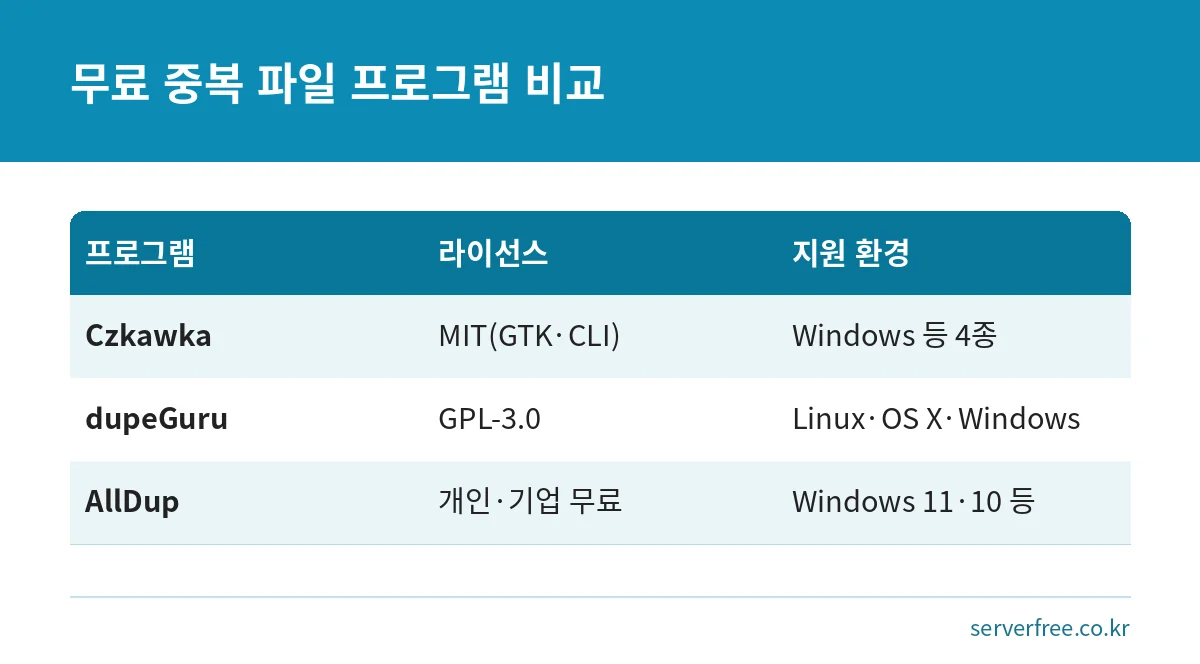
세 프로그램은 모두 무료로 내려받을 수 있지만, 라이선스와 지원 환경, 검색 방식이 서로 다릅니다. 아래 표는 각 공식 페이지에 적힌 내용을 기준으로 했습니다.
| 구분 | Czkawka | dupeGuru | AllDup |
|---|---|---|---|
| 라이선스 | 저장소 코드 MIT, Krokiet·Cedinia는 GPL-3.0-only | GPL-3.0 | 개인·기업 모두 무료(프리웨어) |
| 지원 환경 | Linux, Windows, macOS, FreeBSD | Linux, OS X, Windows | Windows 11, 10, 8, 7 및 Windows Server 2008 R2~2025 |
| 중복 판단 기준 | 파일 이름, 크기 또는 해시 | 페이지에 상세 기준 없음 | 내용, 이미지, 소리, 이름, 크기, 날짜 등 |
| 특징 | 인터넷 접근·사용자 정보 수집 없음이라고 밝힘 | 화면은 Qt(PyQt5), Python 3.7+ 필요 | 설치판과 Portable Edition, 25개 언어 |
표에서 보듯 윈도우만 쓴다면 세 가지 모두 후보가 됩니다. 다만 같은 “무료”라도 오픈소스 라이선스와 프리웨어는 성격이 다르므로 아래에서 하나씩 살펴봅니다.
Czkawka: 이름·크기·해시로 찾는 오픈소스 도구
Czkawka는 중복 파일 도구에서 파일 이름, 크기 또는 해시를 기준으로 중복을 찾습니다. 저장소에는 “The entire code in this repository is licensed under the MIT license.”라고 적혀 있습니다. 세부적으로는 GTK GUI와 CLI가 MIT, Krokiet과 Cedinia는 GPL-3.0-only, 이미지·오디오 파일은 CC BY 4.0입니다.
지원 환경은 Linux, Windows, macOS, FreeBSD입니다. Krokiet은 Linux·macOS·Windows용이고, Android용은 Cedinia입니다. 개인정보 면에서는 “does not have access to the Internet, nor does it collect any user information or statistics”라고 밝히고 있습니다.
알아둘 점이 있습니다. 저장소에는 GTK 버전에 대해 “Version 12.0 is the last released version.”이라고 적혀 있고, 신규 사용자는 Krokiet으로 옮기라고 안내합니다. 따라서 새로 시작한다면 Krokiet을 기준으로 살펴보는 편이 맞습니다. Krokiet의 Windows 설치 방식과 삭제 시 휴지통 이동 같은 안전장치는 이 페이지에 설명이 없으니, 저장소 페이지에서 직접 확인한 뒤 사용하세요.
dupeGuru: 화면으로 쓰는 GPL-3.0 중복 파일 검색 도구
dupeGuru는 GPL-3.0 라이선스의 Linux·OS X·Windows용 GUI 중복 파일 검색 도구입니다. 화면은 Qt(PyQt5)로 만들었고 Python 3.7 이상이 필요하다고 적혀 있습니다. 명령어 없이 화면에서 조작하는 방식을 원하는 분에게 맞는 구성입니다.
다만 유지보수 상황은 확인하고 쓰는 것이 좋습니다. 저장소에는 OS X·Linux 유지보수, 번역, 문서화에 “Still looking for additional help”라고 적혀 있고, 저장소 Issues 탭에는 541건이 표시되어 있습니다. 최신 릴리스 버전과 날짜, 한국어 화면 지원 여부는 페이지에서 확인되지 않으므로 저장소의 릴리스 목록에서 직접 보세요.
- 장점: GUI 도구이고 GPL-3.0 오픈소스입니다.
- 확인할 점: 최신 릴리스와 한국어 UI 지원 여부는 저장소에서 확인하세요.
- 주의: 저장소 이슈가 많이 쌓여 있으므로 중요한 파일은 지우기 전에 한 번 더 점검하세요.
AllDup: 개인·기업 모두 무료인 프리웨어
AllDup은 공식 페이지에 “Free for private users and companies.”라고 적힌 프리웨어입니다. 개인과 기업 모두 무료로 쓸 수 있다는 점이 세 도구 중 가장 분명합니다. 회사 PC에서 쓸 계획이라면 회사에서 써도 되는 무료 프로그램 조건 정리도 함께 보면 판단에 도움이 됩니다.
지원 OS는 Windows 11, 10, 8, 7이며 Windows Server 2008 R2~2025도 포함합니다. 32비트와 64비트를 모두 지원하고, 설치판과 Portable Edition이 있으며 25개 언어를 지원합니다. 한국어가 포함되는지는 AllDup 공식 페이지와 프로그램의 언어 설정에서 확인하세요.
검색 방식이 다양한 것도 특징입니다. 내용, 이미지, 소리, 이름, 크기, 날짜, 속성, 하드링크, 영상·음악 길이로 중복을 찾습니다. ZIP·RAR·7Z 같은 압축 파일 안도 검색합니다. 압축 파일을 많이 쓴다면 무료 압축 프로그램 비교도 참고할 만합니다.
지우기 전에 확인할 삭제 방식과 안전장치
중복 파일 찾기에서 가장 위험한 순간은 검색이 아니라 삭제입니다. 이름이 같아도 내용이 다른 파일이 있을 수 있고, 반대로 이름이 달라도 내용이 같은 파일이 있습니다. 그래서 어떤 기준으로 찾았는지, 지운 파일을 되돌릴 수 있는지 먼저 확인해야 합니다.
AllDup은 이 부분이 자세히 안내되어 있습니다. 삭제 외에 바로가기나 하드링크로 대체, 휴지통 또는 백업 폴더로 이동, 보안 삭제를 지원합니다. 결과를 텍스트나 Excel로 내보낼 수도 있어서, 지우기 전에 목록을 따로 보관할 수 있습니다.
Czkawka 페이지에는 삭제 시 휴지통 이동 여부 같은 설명이 없고, dupeGuru도 이 점은 페이지에서 확인되지 않습니다. 처음 쓸 때는 중요하지 않은 폴더로 먼저 시험해 보고 삭제 동작을 확인하세요.
또 하나, 중복 파일을 지우기 전에 백업을 먼저 하라는 권고는 세 프로그램 공식 페이지에서 확인되지 않습니다. 아래 순서에서 백업을 맨 앞에 둔 것은 공식 안내가 아니라 필자의 의견입니다.
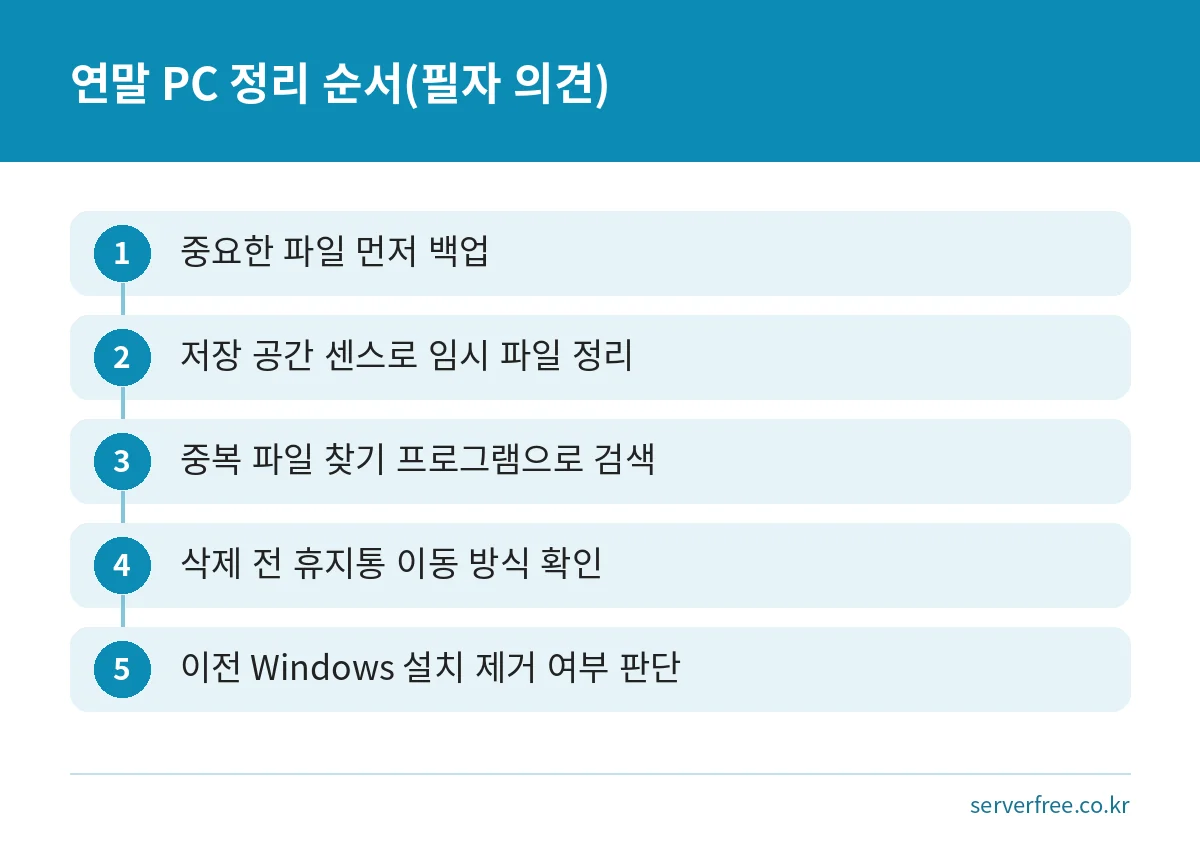
연말 PC 정리 순서 5단계(필자 의견)
연말 PC 정리 순서는 공식 문서에 정해진 것이 없습니다. 아래는 이 글에서 다룬 도구와 Windows 기능을 한 흐름으로 묶은 필자의 제안입니다. 상황에 따라 바꿔도 됩니다.
- 중요한 파일 백업: 사진, 문서처럼 되돌릴 수 없는 파일을 외장 저장 장치나 클라우드에 먼저 복사합니다.
- 저장 공간 센스로 임시 파일 정리: 자동으로 지워도 되는 파일부터 줄입니다.
- 중복 파일 검색: 정리할 폴더를 정하고 프로그램으로 검색합니다.
- 삭제 방식 선택: 가능하면 바로 삭제하지 않고 휴지통이나 백업 폴더로 옮기는 방식을 씁니다.
- 이전 Windows 설치 제거 판단: 업그레이드 후 남은 파일이 있다면 마지막에 정리합니다.
사진 파일을 정리하는 중이라면 편집 도구 선택에 무료 사진 편집 프로그램 비교가 도움이 될 수 있습니다.
저장 공간 센스와 이전 Windows 설치 정리 방법
Windows에는 저장 공간 센스라는 기본 기능이 있습니다. 켜는 경로는 ‘설정 → 시스템 → 저장소’이며, 여기서 저장 공간 센스를 켭니다. 휴지통과 다운로드 폴더의 파일을 삭제할 기간도 정할 수 있습니다.
이 기능에는 한계가 있습니다. 시스템 드라이브(보통 C:)에만 적용되고, 로그인 후 10분 이상 온라인 상태여야 실행되며 설정은 사용자별입니다. 다른 드라이브는 고급 저장소 설정에서 따로 관리합니다. 다운로드 폴더와 클라우드 콘텐츠는 별도로 설정하지 않으면 정리되지 않습니다.
| 항목 | 내용 |
|---|---|
| 켜는 경로 | 설정 → 시스템 → 저장소 |
| 적용 범위 | 시스템 드라이브(보통 C:)만 |
| 실행 조건 | 로그인 후 10분 이상 온라인 상태 |
| 제외 대상 | ‘이 디바이스에서 항상 유지’ 파일 |
| OneDrive 온라인 전용 | Windows 11 22H2 이상에서 30일 이상 열지 않은 파일이 기본값, 영구 삭제는 아님 |
Windows.old 같은 이전 Windows 설치를 지우려면 ‘설정 → 시스템 → 저장소 → 디스크 사용량의 임시 파일 → 이전 Windows 설치 선택 → 파일 제거’ 순서로 진행합니다. 이 파일을 지우면 이전 버전으로 돌아가는 데 쓰이는 자료가 없어질 수 있으니, 새 버전이 안정적인지 확인한 뒤에 하는 것이 좋습니다.
자주 묻는 질문
중복 파일 찾기 프로그램은 회사에서도 무료인가요?
AllDup은 공식 페이지에 개인과 기업 모두 무료라고 적혀 있습니다. Czkawka와 dupeGuru는 오픈소스 라이선스(MIT, GPL-3.0 등)이므로, 사내 배포 방식에 따라 조건이 달라질 수 있어 라이선스 원문을 확인하세요.
Czkawka는 아직 쓸 수 있나요?
GTK 버전은 12.0이 마지막 릴리스이고, 저장소는 신규 사용자에게 Krokiet으로 옮기라고 안내합니다. Krokiet은 Linux·macOS·Windows용입니다. Windows 설치 방식은 저장소 페이지에서 확인하세요.
AllDup은 한국어를 지원하나요?
공식 페이지에는 25개 언어를 지원한다고 되어 있습니다. 그중 한국어가 있는지는 AllDup 공식 페이지와 프로그램의 언어 설정에서 확인하세요.
저장 공간 센스만으로 중복 파일도 지워지나요?
그렇지 않습니다. 저장 공간 센스는 휴지통, 다운로드 폴더 같은 대상을 설정한 기간에 따라 정리하는 기능입니다. 같은 내용의 파일을 찾아 주는 기능은 안내되어 있지 않으므로 별도 프로그램이 필요합니다.
C: 드라이브 외의 드라이브도 자동으로 정리되나요?
저장 공간 센스는 시스템 드라이브에만 적용됩니다. 다른 드라이브는 고급 저장소 설정에서 따로 관리해야 합니다.
정리하면, 회사 PC까지 고려하거나 삭제 방식을 세밀하게 고르고 싶다면 AllDup, 오픈소스를 선호한다면 Czkawka(Krokiet)나 dupeGuru를 살펴보면 됩니다. 어느 쪽이든 지우기 전에 백업하고, 처음에는 휴지통이나 백업 폴더로 옮기는 방식으로 시작하는 것이 안전합니다.
이번 연말에는 저장 공간 센스로 기본 정리를 마친 뒤, 중복 파일 검색을 폴더 하나에서 먼저 해 보세요. 결과가 믿을 만하다는 확신이 들면 범위를 넓히면 됩니다.
함께 보면 좋은 글


원본 출처 이 글의 수치·조건을 확인한 공식 자료입니다. 누르면 원문이 새 창으로 열립니다.
- GitHub qarmin – Czkawka README github.com
- GitHub arsenetar – dupeGuru github.com
- AllDup – 공식 도움말(AllDup Help) alldup.de
- Microsoft 지원 – Windows에서 드라이브 공간 관리(저장 공간 센스) support.microsoft.com
기준일: 2026년 10월 22일
다른 사이트에서 함께 읽으면 좋은 글