드라이버 업데이트는 어디서 어떻게 해야 안전할까요? 결론부터 말씀드리면, 먼저 Windows 업데이트의 선택적 업데이트를 확인하고, 거기에 필요한 드라이버가 없을 때 제조사 사이트나 제조사 설치 프로그램을 쓰는 순서가 가장 무난합니다. Microsoft도 Windows 업데이트에서 드라이버를 찾지 못하면 하드웨어 제조업체 웹사이트를 확인하라고 안내합니다.
이 글은 2026년 10월 기준으로 Microsoft, Intel, NVIDIA가 공개한 문서를 바탕으로 정리했습니다. Windows 업데이트 경로, Intel Driver & Support Assistant(Intel DSA), NVIDIA 수동 드라이버 검색과 NVIDIA 앱을 비교하고, 무료인지 여부와 주의할 점도 함께 적었습니다.
핵심 요약
- 1순위는 Windows 업데이트의 선택적 업데이트이며, 선택적 드라이버는 자동 설치되지 않아 직접 설치해야 합니다.
- Windows 업데이트에 없으면 제조사 사이트에서 사용 중인 Windows 버전과 호환되는 최신 드라이버를 확인합니다.
- Intel DSA는 무료이고, NVIDIA는 수동 검색과 NVIDIA 앱 두 경로가 있습니다.
- 제3자 드라이버 업데이트 프로그램은 라이선스와 무료 범위를 직접 확인한 뒤에 쓰세요.
드라이버란 무엇이고 왜 업데이트하나요?
드라이버는 Windows가 마우스, 키보드, 프린터, 스캐너, 외장 드라이브, 비디오 카드 같은 하드웨어와 통신하도록 돕는 소프트웨어입니다. 하드웨어가 아무리 좋아도 드라이버가 맞지 않으면 장치가 인식되지 않거나 제 기능을 내지 못할 수 있습니다.
그래서 장치가 갑자기 인식되지 않을 때, 새 하드웨어를 연결했을 때, 그래픽 카드처럼 제조사가 드라이버를 자주 내놓는 장치를 쓸 때 드라이버 업데이트를 고려하게 됩니다. 반대로 지금 모든 장치가 문제없이 동작한다면 서둘러 바꿀 이유는 크지 않습니다.
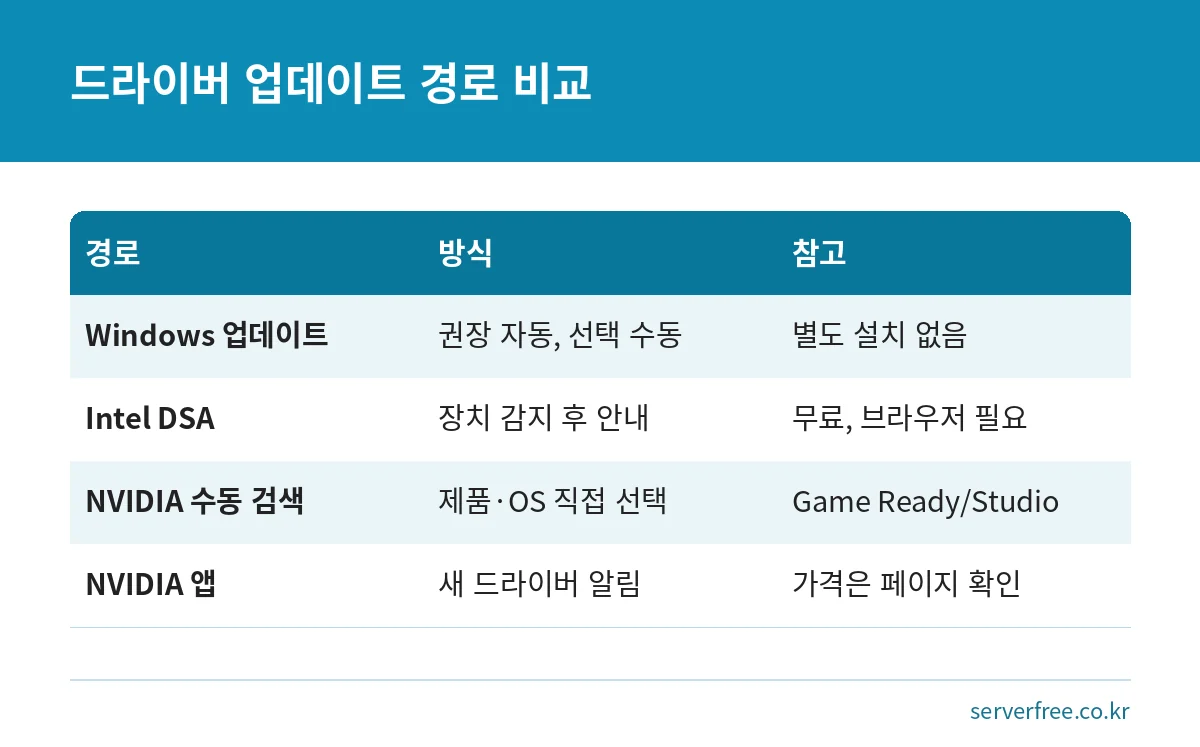
업데이트 경로는 크게 세 가지입니다. Windows 업데이트, 제조사 웹사이트에서 직접 찾는 방법, 그리고 제조사가 제공하는 설치 프로그램입니다. 아래에서 하나씩 살펴보겠습니다.
Windows 업데이트로 드라이버 업데이트하는 방법
가장 먼저 해볼 방법은 Windows 업데이트입니다. 별도 프로그램을 설치하지 않아도 되고, 권장 드라이버는 Windows 업데이트가 자동으로 설치합니다. 자동으로 잡히지 않는 드라이버는 선택적 업데이트에서 직접 설치합니다.
Windows 11 경로
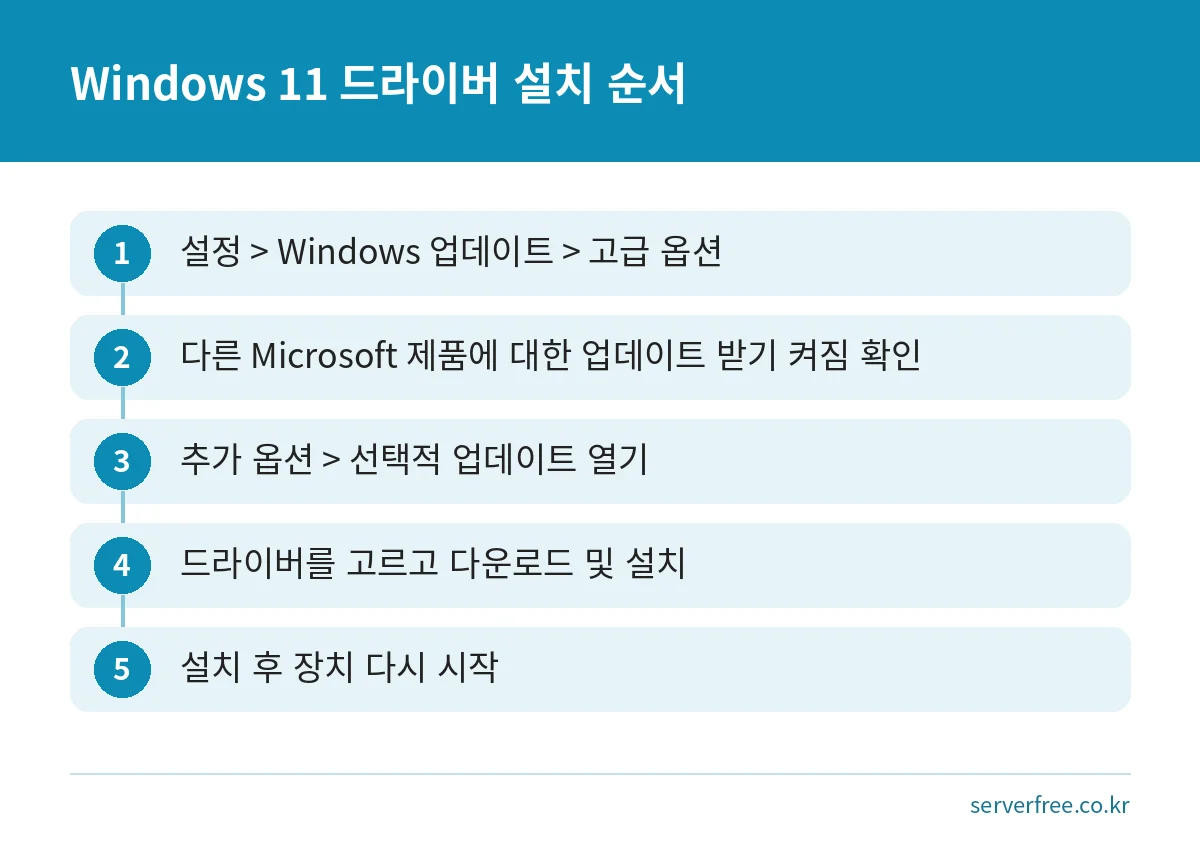
- 시작 > 설정 > Windows 업데이트 > 고급 옵션으로 들어갑니다.
- 고급 옵션의 ‘다른 Microsoft 제품에 대한 업데이트 받기’가 켜져 있는지 확인합니다.
- 추가 옵션 > 선택적 업데이트를 엽니다.
- 설치할 드라이버를 고르고 ‘다운로드 및 설치’를 선택합니다.
Windows 10 경로
Windows 10은 시작 > 설정 > 업데이트 & 보안 > Windows 업데이트 > 고급 옵션에서 설정을 확인합니다. 그다음 Windows 업데이트 화면으로 돌아가 ‘업데이트 확인’을 누르고, ‘선택적 업데이트 보기’가 나타나면 선택합니다.
참고로 Windows 10은 2025년 10월 14일에 지원이 종료되어 무료 보안 업데이트와 기술 지원이 제공되지 않습니다. Microsoft는 Windows 11로의 이전을 권장합니다. 아직 Windows 10을 쓰고 있다면 업그레이드 가능 여부도 함께 점검해 보세요.
제조사 사이트에서 직접 받는 경우는 언제인가요?
Windows 업데이트에서 필요한 드라이버를 찾지 못했을 때가 제조사 사이트를 이용할 시점입니다. Microsoft는 이 경우 하드웨어 제조업체 웹사이트에서 사용 중인 Windows 버전과 호환되는 최신 드라이버를 확인하라고 안내합니다.
제조사 사이트의 방식은 제품과 운영 체제 조합을 직접 고르는 것입니다. 내 장치의 정확한 모델명과 Windows 버전을 알고 있어야 하므로 처음에는 번거롭지만, 어떤 드라이버를 받는지 스스로 확인하고 고를 수 있다는 장점이 있습니다.
받은 파일은 설치 전에 출처를 한 번 더 확인하세요. 파일 검사가 걱정된다면 윈도우 보안과 무료 백신 비교를 참고해 기본 보안을 먼저 갖춰 두는 편이 좋습니다.
Intel DSA 사용법과 무료 조건
Intel Driver & Support Assistant(Intel DSA)는 Intel이 제공하는 설치 프로그램 방식의 도구입니다. Intel 문서에는 “There is no fee associated with Intel® Driver & Support Assistant.”라고 되어 있어 사용료가 없습니다.
Intel DSA는 Intel 및 서드파티 드라이버를 식별하고, Intel 드라이버와 소프트웨어 업데이트를 검사합니다. 다만 Intel 제품 전체가 아니라 다운로드 센터에 있는 드라이버·소프트웨어 중 일부만 다루므로, 사용 전에 Intel의 호환성 페이지를 확인하라고 안내하고 있습니다.
| 항목 | Intel 문서의 내용 |
|---|---|
| 비용 | 별도 요금 없음 |
| 지원 OS | Windows 7, 8 및 8.1, 10, 11(32비트·64비트) |
| 미지원 | 멀티 세션 운영 체제 |
| 필요한 브라우저 | Firefox, Chrome, Edge |
| 소요 시간 | 설치·로딩·분석에 광대역 기준 약 3~6분 |
네트워크 환경이 제한된 회사 PC라면 접속 정보도 알아 두세요. Intel DSA는 localhost 포트 28385-28389에 접근하고, www.intel.com, dsadata.intel.com, downloadmirror.intel.com에 443 포트로 연결합니다. Intel은 시스템과 장치 정보만 수집한다고 밝히고 있습니다.
NVIDIA 드라이버 수동 검색과 NVIDIA 앱 비교
NVIDIA는 두 가지 경로를 둡니다. 하나는 한국어 GeForce 드라이버 페이지의 ‘수동 드라이버 검색’이고, 다른 하나는 NVIDIA 앱입니다.
수동 드라이버 검색 순서
제품 카테고리, 제품 시리즈, 제품, 운영 체제, 언어를 차례로 고른 뒤 다운로드 유형을 선택합니다. 다운로드 유형은 Game Ready 또는 Studio입니다. 맞는 조합이 없으면 “드라이버를 찾을 수 없습니다.”라는 문구가 표시되므로, 이 문구가 나오면 제품이나 운영 체제 선택을 다시 확인하세요.
Game Ready와 Studio 차이
NVIDIA 한국어 앱 페이지는 Game Ready 드라이버를 개발자와의 협업을 통해 세밀하게 조정하고 광범위하게 테스트해, 인기 게임의 출시 당일부터 최고의 경험을 주도록 만든 드라이버로 설명합니다. Studio 드라이버는 아티스트와 디자이너가 크리에이티브 애플리케이션으로 작업할 때 최상의 성능과 신뢰성을 제공하는 드라이버라고 설명합니다. 주로 게임을 한다면 Game Ready, 창작 작업이 중심이면 Studio가 맞는 선택지입니다.
NVIDIA 앱은 무엇이 다른가요?
드라이버 페이지는 새 드라이버 출시 알림을 받은 뒤 “클릭 한 번으로 데스크톱을 종료하지 않고 드라이버를 바로 업데이트”할 수 있다고 소개합니다. 이 기능은 NVIDIA 앱과 연결됩니다. 직접 찾는 수고를 줄여 주는 방식입니다.